



Les différentes zones de l'explorateur
L'explorateur de fichiers est composé de plusieurs zones :
 |
Les boutons de navigation |
 |
Le chemin du dossier courant. |
 |
L'indicateur d'activité. |
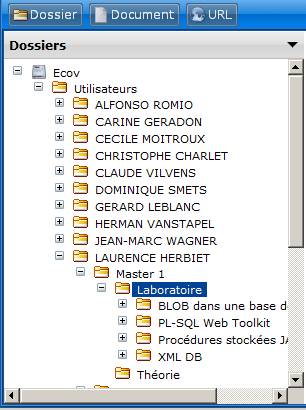 |
La zone de parcours des dossiers |
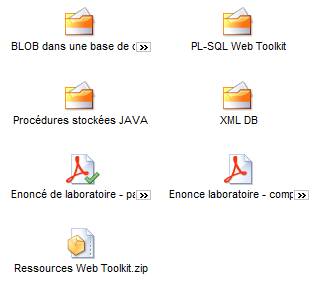 |
La zone de contenu du dossier courant |
Les boutons de navigation
Les boutons de navigation permettent de se déplacer rapidement dans l'arborescence des dossiers.
 |
Dossier précédent dans l'historique |
 |
Dossier suivant dans l'historique |
L'historique conserve la liste des dossiers visités et des recherches effectuées. On peut le parcourir à l'aide des boutons "←" et "-->" de la barre de navigation.
 |
Rafraîchir |
 |
Dossier parent |
 |
Dossier personnel. Si l'utilisateur ne possède pas de dossier personnel, ce bouton renvoie au dossier racine /Ecov. |
Le chemin du dossier
Cette zone contient le chemin du dossier courant. Elle est non modifiable.
L'indicateur d'activité
Cet indicateur s'anime lors du chargement d'un dossier ou de l'exécution d'une recherche.
Les boutons d'ajout
La zone des dossiers contient également les boutons d'ajout d'un dossier, d'un document et d'une URL dans le dossier courant. Notez bien que ces boutons sont actifs uniquement pour les utilisateurs autorisés.
Le panneau latéral
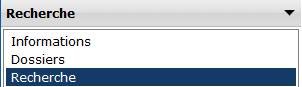
Le panneau latéral contient trois volets.
Le volet "Dossiers" permet de se déplacer dans les dossiers comme vous pouvez le faire sur votre ordinateur personnel.
Le volet "Informations" permet d'afficher des informations sur l'élément actif dans la zone de contenu.
Le volet "Recherche" permet de réaliser des recherches (voir la section recherche).
|
Pour passer d'un volet à l'autre, cliquez sur la barre de titre du panneau. |
 |
La zone de contenu du dossier courant
Dans la zone de contenu, on peut :
En cliquant gauche sur un dossier, afficher le contenu du dossier.
En cliquant gauche sur l'icône ou sur le nom ou touche "Entrée" ouvre l'élément (document, dossier, url). Lorsque l'élément est un document, celui-ci est téléchargé. Lorsque l'élément est une URL, celle-ci s'ouvre dans une nouvelle fenêtre ou dans un nouvel onglet en fonction de la configuration de votre navigateur.
|
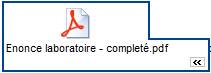
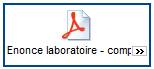
Lorsque le nom est trop long, cliquez sur ">>" pour faire apparaître le nom complet. |
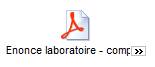 |
devient |
 |
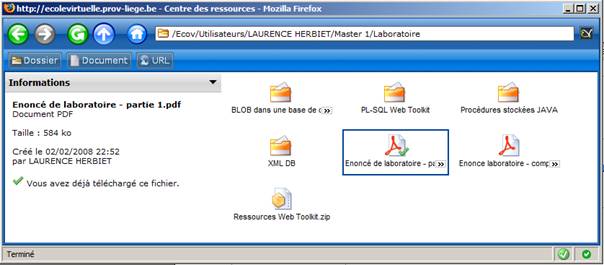
L'élément actif est entouré. Des détails sur cet élément (type, taille, créateur...) sont affichés dans le volet "Informations".
Pour changer l'élément actif, déplacer la souris sur le nouvel élément ou bien utilisez les flèches du clavier.
Les éléments du dossier courant sont représentés par différents symboles.
 |
Un dossier |
 |
Un dossier auquel l'utilisateur connecté n'a pas accès. |
 |
Un dossier que l'utilisateur connecté a le droit de gérer. |
 |
L'élément actif est entouré. |
 |
L'utilisateur connecté a déjà téléchargé cette ressource. |
 |
La ressource a été modifiée depuis que l'utilisateur connecté l'a téléchargée. |
 |
Ressource de type URL. |
Informations
En ayant activé le volet "Informations", et en déplaçant la souris sur les différents éléments de la zone de contenu, vous pouvez afficher différentes informations. Par exemple :
Utilisation des menus contextuels - clics droits
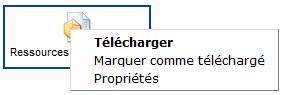
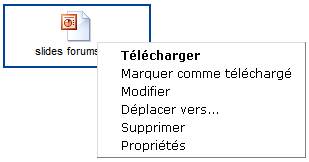
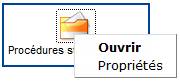
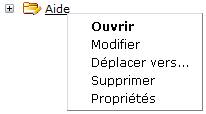
Lorsque votre souris est sur un dossier ou sur une ressource, vous pouvez utiliser des menus contextuels en cliquant droit. Le menu contextuel dépend de la personne connectée et du type d'élément sur lequel se trouve la souris.
|
Pour une ressource dont vous n'êtes pas le propriétaire. |
 |
|
Pour une ressource dont vous êtes le propriétaire. |
 |
|
Pour un répertoire dont vous n'êtes pas le propriétaire. |
 |
|
Pour un répertoire dont vous êtes le propriétaire. |
 |
Cas spécial : le dossier utilisateur
Le dossier "Utilisateurs" est un peu particulier. Quand on ouvre le dossier "Utilisateurs", les fichiers ne sont pas listés car ils sont trop nombreux. A la place, on obtient la page suivante :
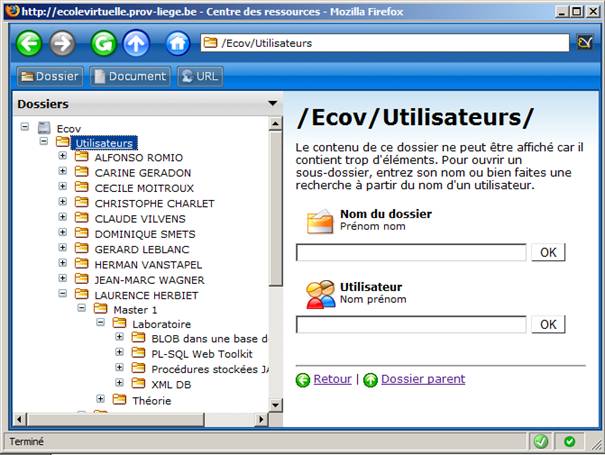
Pour ouvrir un sous-dossier, il suffit d'entrer son nom dans le champ "Nom du dossier" puis d'appuyer sur OK. Des suggestions sont proposées au fur et à mesure qu'on entre le nom.
On peut aussi entrer le nom de l'utilisateur dont on cherche à ouvrir le dossier personnel.


